
roboRIO 1 Imaging
Configuración de la roboRIO
Section titled “Configuración de la roboRIO”Conexión USB
Section titled “Conexión USB”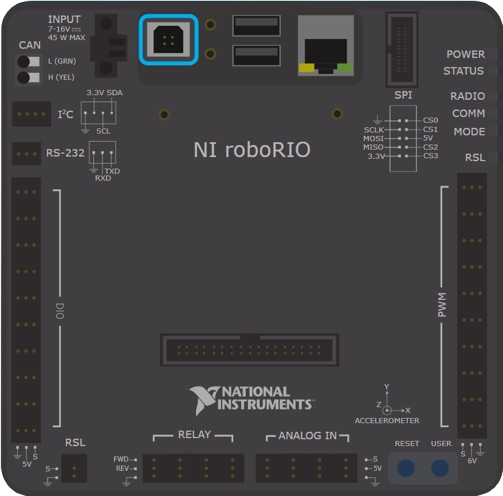
Instalación de drivers
Section titled “Instalación de drivers”Los drivers de la roboRIO se instalan automáticamente al instalar las FRC Game Tools. Si es la primera vez que conectas la roboRIO, espera a que Windows complete la instalación.
Abrir la herramienta de Imaging
Section titled “Abrir la herramienta de Imaging”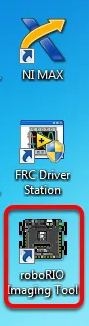
La herramienta de imaging se puede encontrar dentro de las FRC Game Tools instaladas en tu computadora.
roboRIO Imaging Tool
Section titled “roboRIO Imaging Tool”La herramienta permite:
- Seleccionar la roboRIO conectada
- Configurar el número de equipo
- Actualizar firmware
- Instalar la imagen del sistema
Actualizar firmware
Section titled “Actualizar firmware”Instalar la imagen en la roboRIO
Section titled “Instalar la imagen en la roboRIO”- Abre la herramienta de roboRIO Imaging
- Selecciona la roboRIO conectada
- Ingresa el Team Number
- Selecciona la imagen correcta
- Presiona Reformat
- Espera a que el proceso termine
Progreso del imaging
Section titled “Progreso del imaging”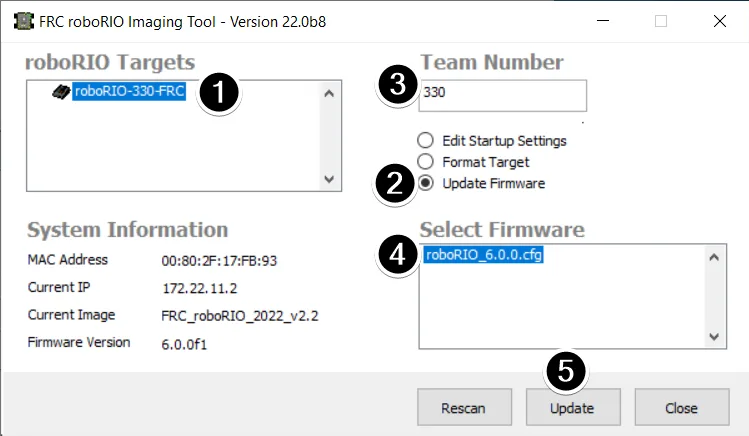
Imaging completo
Section titled “Imaging completo”Cuando el proceso termine:
- La roboRIO se reiniciará
- La imagen quedará instalada
- El Team Number quedará configurado
Solución de problemas
Section titled “Solución de problemas”- Verifica conexión USB
- Revisa drivers instalados
- Ejecuta la herramienta como administrador
- Reinicia la roboRIO
- Usa otro cable USB
Siguiente paso
Section titled “Siguiente paso”Continúa con la configuración de la radio para establecer comunicación con la Driver Station.
FIRSTHub es un proyecto comunitario independiente. No está afiliado, patrocinado ni respaldado por FIRST. Las traducciones no sustituyen a la documentación oficial: ante cualquier diferencia, manda el documento original.