
Configuración de Radio
La radio es el puente principal entre el robot y la Driver Station. Una mala configuración provoca desconexiones, lag o pérdida total de control.
Esta guía está basada en el flujo oficial utilizado en FRC para radios modernas como la VH-109.
Estado recomendado
Section titled “Estado recomendado”Qué necesitas
Section titled “Qué necesitas”- Radio oficial del robot
- Fuente de energía estable
- Laptop con navegador actualizado
- Número oficial de equipo
- Cable Ethernet recomendado
Topología básica
Section titled “Topología básica”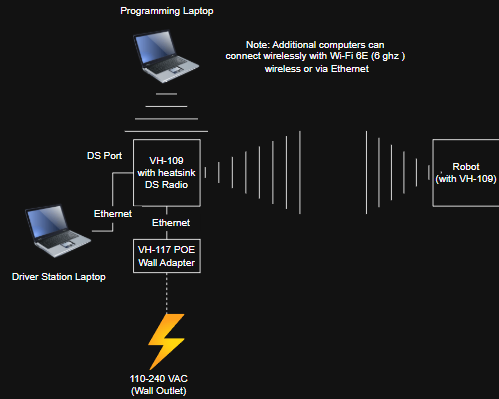
Paso 1: Entrar a la página de configuración
Section titled “Paso 1: Entrar a la página de configuración”- Conecta la laptop a la radio por Ethernet.
- Energiza la radio.
- Espera el arranque completo.
- Abre tu navegador web.
- Ingresa la dirección indicada por el fabricante (ej. radio.local).
Paso 2: Actualizar firmware
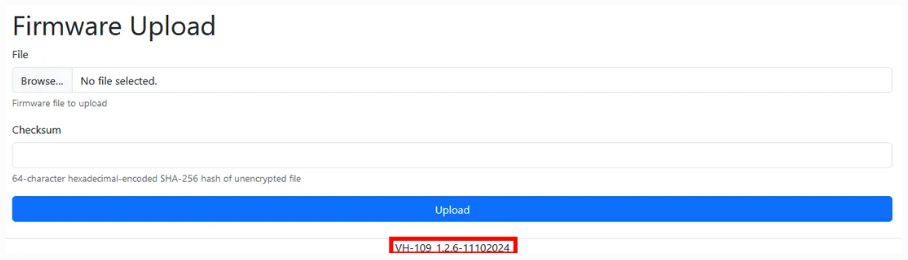
Section titled “Paso 2: Actualizar firmware”Mantener firmware reciente mejora estabilidad y compatibilidad.
- Entra a la sección Firmware Update.
- Descarga o selecciona el archivo correcto.
- Presiona Upload.
- Espera varios minutos sin desconectar energía.
- Permite reinicio automático.
Paso 3: Configurar modo Robot
Section titled “Paso 3: Configurar modo Robot”Para uso normal del robot.
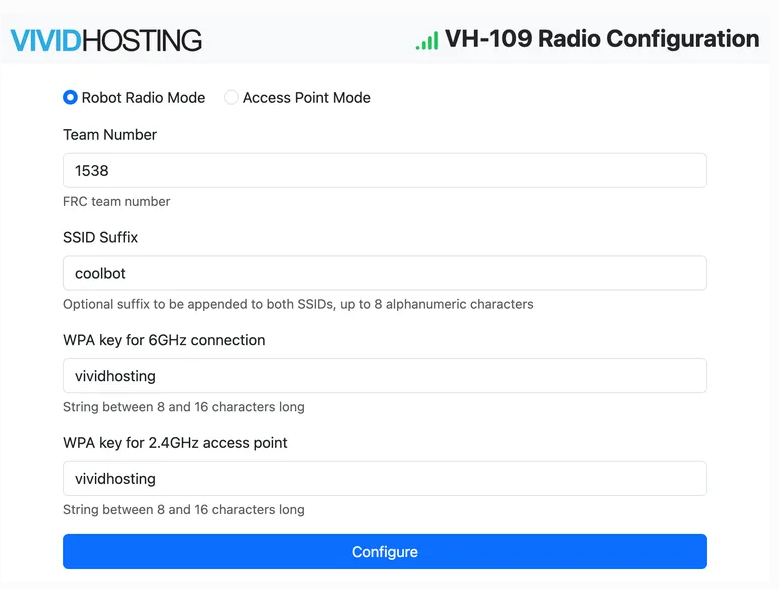
- Abre Robot Radio Configuration.
- Selecciona Robot Radio Mode.
- Ingresa tu Team Number.
- Define SSID si aplica.
- Guarda configuración.
- Espera reinicio de la radio.
Paso 4: Configurar modo Access Point
Section titled “Paso 4: Configurar modo Access Point”El modo Access Point permite que la radio actúe como punto de acceso Wi-Fi para conexión directa.
- Entra a la configuración de la radio.
- Selecciona Access Point Mode.
- Configura el SSID (nombre de red).
- Define la clave WPA/SAE.
- Guarda los cambios.
- Conecta tu laptop a la red creada por la radio.
Activar WiFi 2.4GHz en la VH-109
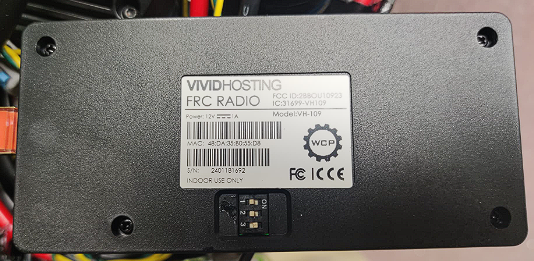
Section titled “Activar WiFi 2.4GHz en la VH-109”La radio VH-109 incluye un modo standalone de 2.4GHz controlado por DIP switch 3.
Cuando sí se activa, la radio crea su propia red 2.4GHz con el SSID FRC-XXYY (donde XXYY es el número de equipo), permitiendo conexión directa sin hardware adicional.
- Localiza los DIP switches en la radio VH-109 (puede requerir retirar la etiqueta).
- Activa el switch 3 (ON).
- Conecta dispositivos a la red 2.4GHz generada por la radio.
- Usa la clave WPA/SAE configurada previamente.
Ventajas
Section titled “Ventajas”- Configuración simple
- No requiere hardware adicional
- Permite conexión inmediata
Desventajas
Section titled “Desventajas”- Alta interferencia en 2.4GHz
- Menor rendimiento que el enlace principal de 6GHz (Wi-Fi 6E / 802.11ax)
- Puede degradarse en entornos como escuelas
Adaptador de pared PoE para la VH-109
Section titled “Adaptador de pared PoE para la VH-109”La radio VH-109 utiliza una entrada de 12V mediante conectores Weidmuller (terminal de tornillo, no barrel jack).
También puede utilizarse un adaptador PoE dependiendo de la configuración del robot.
Uso de radio antigua para pruebas
Section titled “Uso de radio antigua para pruebas”Si tu equipo cuenta con una radio de temporadas anteriores, puede utilizarse como solución temporal.
Recomendaciones
Section titled “Recomendaciones”- Reserva espacio en el robot para la VH-109
- Alimenta la radio correctamente (VRM o módulo regulador)
- Usa un switch si necesitas más puertos Ethernet
Ventajas
Section titled “Ventajas”- Conectividad similar a temporadas anteriores
Desventajas
Section titled “Desventajas”- Puede requerir hardware adicional
- Menor rendimiento comparado con VH-109
- Puede afectar resultados de pruebas
Solución rápida si no entra a la página
Section titled “Solución rápida si no entra a la página”- Desconecta Wi-Fi de la laptop.
- Usa solo Ethernet hacia la radio.
- Reinicia navegador.
- Reinicia radio.
- Prueba otro cable Ethernet.
- Revisa IP manual si es necesario.
Recursos oficiales
Section titled “Recursos oficiales”Siguiente paso
Section titled “Siguiente paso”FIRSTHub es un proyecto comunitario independiente. No está afiliado, patrocinado ni respaldado por FIRST. Las traducciones no sustituyen a la documentación oficial: ante cualquier diferencia, manda el documento original.