
roboRIO 2 Imaging
La roboRIO 2 utiliza una tarjeta microSD con la imagen del sistema necesaria para operar en FRC.
A diferencia de otros dispositivos, normalmente la imagen se escribe directamente en la microSD y después se inserta en la roboRIO.
Video guía
Section titled “Video guía”Video próximamente
Qué necesitas
Section titled “Qué necesitas”- Laptop con WPILib instalado
- Tarjeta microSD (recomendado 2GB o más)
- Adaptador microSD a USB si tu laptop no tiene lector
- Imagen oficial de temporada
- Energía estable para la roboRIO
Recomendaciones de uso
Section titled “Recomendaciones de uso”- Inserta completamente la microSD antes de encender
- No retires la tarjeta con la roboRIO energizada
- Usa tarjetas confiables y en buen estado
- Guarda una microSD extra de respaldo
Paso 1: Descargar imagen oficial
Section titled “Paso 1: Descargar imagen oficial”Paso 2: Escribir imagen en la microSD
Section titled “Paso 2: Escribir imagen en la microSD”La imagen se transfiere a la tarjeta microSD usando una utilidad especializada de escritura, a veces llamada flasher o burner.
Existen varias herramientas compatibles, y la mayoría de programas capaces de grabar imágenes booteables para Raspberry Pi u otras placas similares también pueden crear una microSD funcional para roboRIO 2.
Los archivos compatibles normalmente tienen un nombre similar a:
FRC_roboRIO2_YEAR_VERSION.img.zip
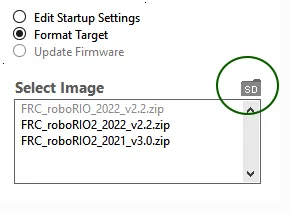
Puedes localizarlos desde la herramienta oficial de roboRIO Imaging, usando la opción de tarjeta SD y entrando a la carpeta SD Images.
Se recomienda utilizar siempre la versión más reciente disponible.
Si utilizas macOS o Linux, probablemente necesitarás copiar primero el archivo de imagen a esa computadora antes de grabarlo.
Un adaptador microSD a USB funciona muy bien para este proceso.
Herramientas recomendadas
Section titled “Herramientas recomendadas”Escribir la imagen con balenaEtcher
Section titled “Escribir la imagen con balenaEtcher”- Descarga e instala balenaEtcher.
- Abre la aplicación.
- Selecciona Flash from file.
- Busca el archivo de imagen que copiarás a la microSD.
- Selecciona Select target.
- Elige la tarjeta microSD correcta.
- Presiona Flash.
- Espera a que el proceso termine por completo.
Escribir la imagen con Raspberry Pi Imager
Section titled “Escribir la imagen con Raspberry Pi Imager”- Descarga e instala Raspberry Pi Imager.
- Abre la aplicación.
- Selecciona Choose OS.
- Elige Use Custom.
- Selecciona el archivo de imagen de roboRIO.
- Selecciona Choose Storage.
- Elige la tarjeta microSD correcta.
- Presiona Write.
- Espera a que finalice el proceso.
Paso 3: Insertar microSD en roboRIO
Section titled “Paso 3: Insertar microSD en roboRIO”- Con la roboRIO apagada, inserta la microSD.
- Verifica que quede bien colocada.
- Energiza el robot.
- Espera el arranque completo.
Configurar el Team Number de la roboRIO
Section titled “Configurar el Team Number de la roboRIO”El proceso de grabar la imagen en la microSD no asigna automáticamente el número de equipo. Después de preparar la tarjeta, será necesario configurar manualmente el Team Number.
- Inserta la microSD en la roboRIO.
- Enciende el robot y conecta la roboRIO a la laptop.
- Abre roboRIO Imaging Tool.
- Selecciona Edit Startup Settings.
- Localiza el campo Team Number.
- Ingresa el número oficial de tu equipo.
- Presiona Apply.
- Reinicia la roboRIO si es necesario.
¿Para qué sirve?
Section titled “¿Para qué sirve?”- Asocia el robot con la red del equipo.
- Permite conexión correcta desde Driver Station.
- Facilita detección automática del robot.
- Evita conflictos con configuraciones anteriores.
Método alternativo
Section titled “Método alternativo”También puedes configurar el Team Number usando la utilidad:
RoboRIO Team Number Setter
Cómo confirmar que funcionó
Section titled “Cómo confirmar que funcionó”- La roboRIO arranca normalmente
- Driver Station detecta el robot
- No hay errores críticos
- Puedes conectar por USB o red
- El deploy funciona correctamente
Siguiente paso
Section titled “Siguiente paso”FIRSTHub es un proyecto comunitario independiente. No está afiliado, patrocinado ni respaldado por FIRST. Las traducciones no sustituyen a la documentación oficial: ante cualquier diferencia, manda el documento original.